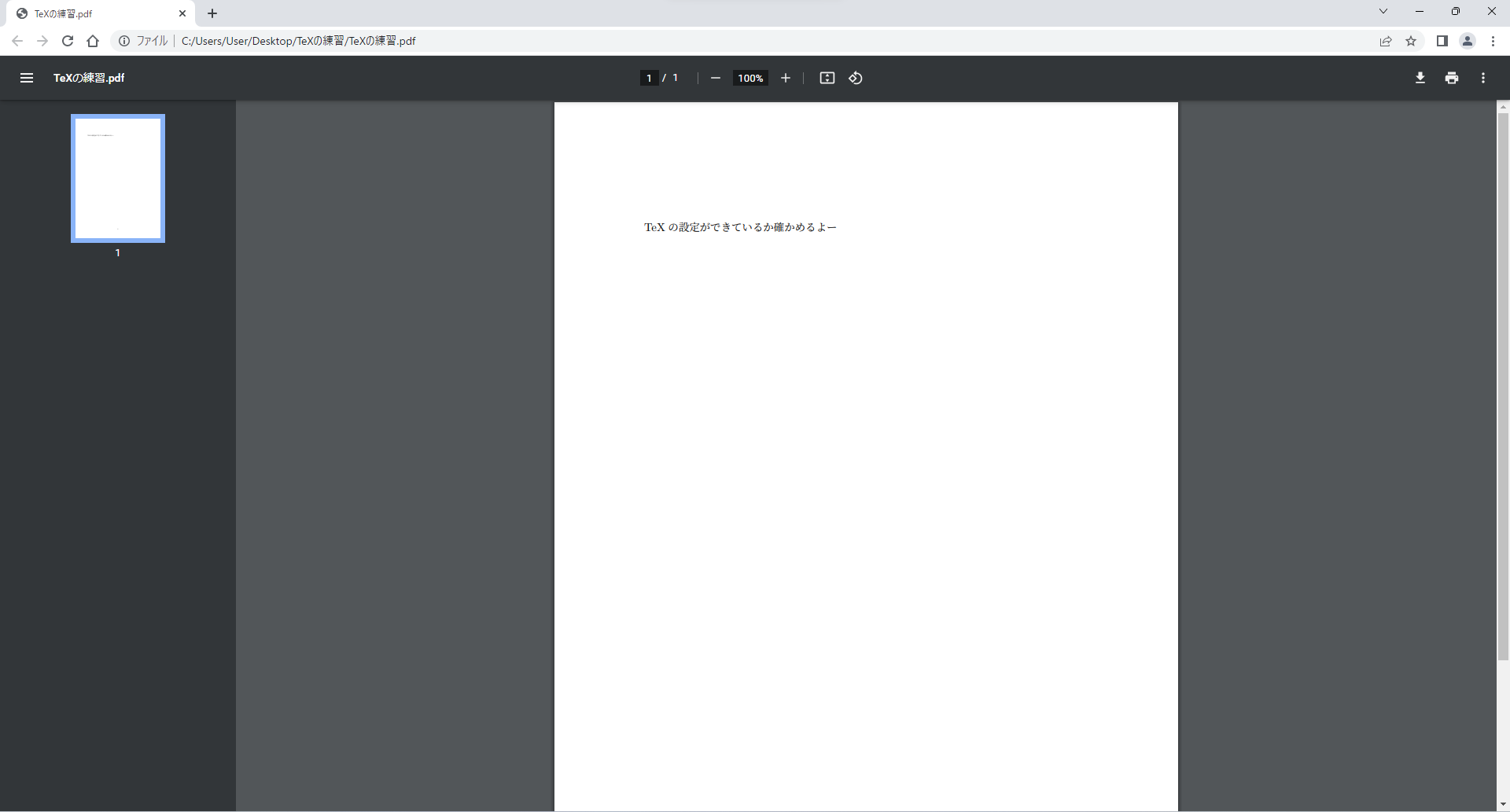
LaTeXの環境構築方法(Windows版)
細かい設定は端折って最低限の設定のみを記載しています。
1. TeX Liveのインストール
-
Installing TeX Live over the Internetのサイトから、
install-tl-windows.exeをダウンロード
-
ダウンロードした
install-tl-windows.exeを実行 (Google Chromeを使っていれば画面下部に表示される)
-
画面の指示に沿ってインストールを進める
この画面はそのまま画面右下のNext >を押す
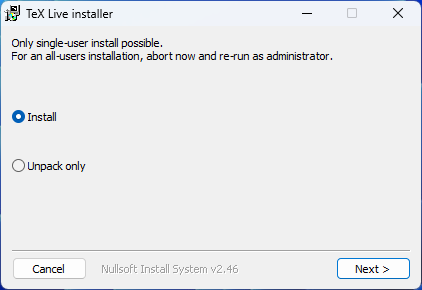 画面右下の
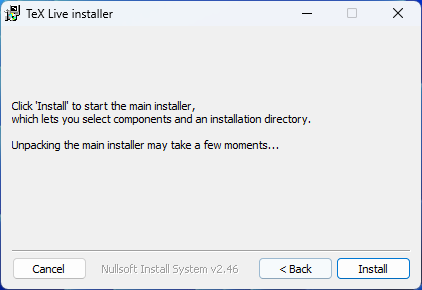
画面右下のInstallを押す
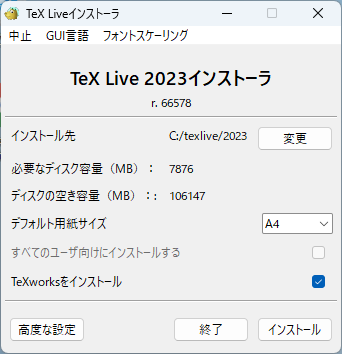
しばらく待つとTeX Live 2023インストーラが起動する
この画面も変更せずにそのまま画面右下のインストールを押す
Tex Liveのインストールが始まるが、しばらく時間がかかるのでのんびりする
速度が安定したインターネット回線につないでおくことを推奨。
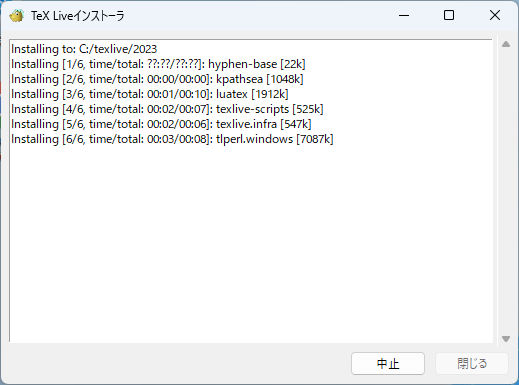
筆者環境では1時間15分程度待つと処理がすべて終わった。
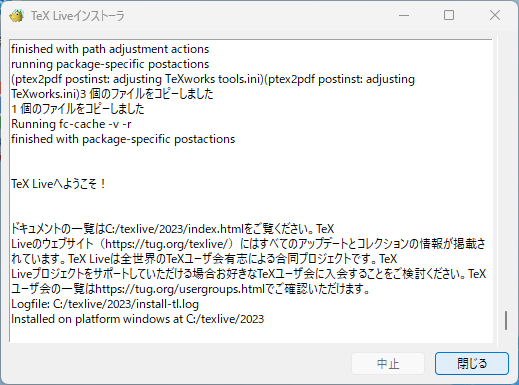
TeX Liveへようこそ!
画面右下の閉じるを押す
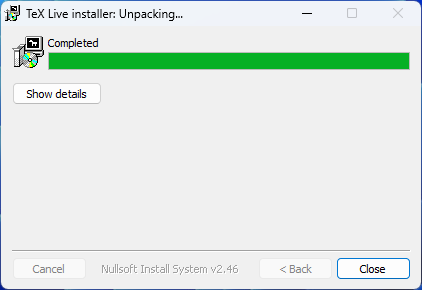 ずっと開いていた
Tex Live installerの画面も右下のCloseから閉じる。
2. エディタの環境設定
エディタとしてVisual Studio Code(以下VSCode)を使う場合の設定例 (インストールしていない場合はVSCodeのインストール手順を参照)
- サイドバーに
拡張機能を開き、検索欄にLaTeX Workshopと入力して、一番上に出てくるものをインストールする
類似した拡張機能が複数見つかるが、とりあえずダウンロード数が一番多い James Yu 氏が管理するものを選んでおくと良い。
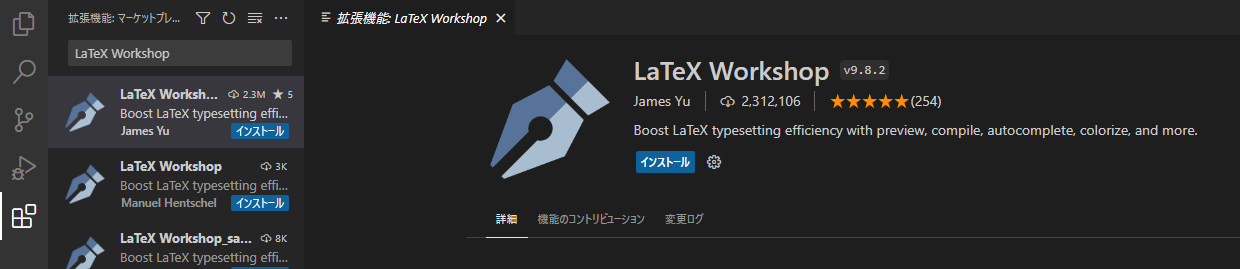
-
画面右下の設定マークを押して、
設定を開く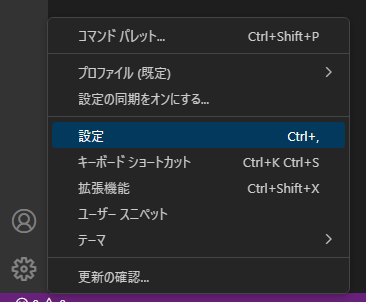
-
画面右上のファイルマーク
設定(JSON)を開くを押す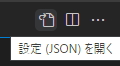
-
TeXの拡張機能に関する設定を記述する。
{
"latex-workshop.latex.clean.fileTypes": [
    "*.aux",
    "*.bbl",
    "*.blg",
    "*.idx",
    "*.ind",
    "*.lof",
    "*.lot",
    "*.out",
    "*.toc",
    "*.acn",
    "*.acr",
    "*.alg",
    "*.glg",
    "*.glo",
    "*.gls",
    "*.ist",
    "*.fls",
    "*.log",
    "*.fdb_latexmk",
    "*.snm",
    "*.nav",
    "*.dvi",
    "*.synctex.gz"
  ],
  "latex-workshop.intellisense.package.enabled": true,
  "latex-workshop.latex.recipes": [
    {
      "name": "platex",
      "tools": [
        "platex",
        "platex",
        "dvipdfmx"
      ]
    }
  ],
  "latex-workshop.latex.tools": [
    {
      "name": "platex",
      "command": "platex",
      "args": [
        "-synctex=1",
        "-interaction=nonstopmode",
        "-file-line-error",
        "-kanji=utf8",
        "-shell-escape",
        "%DOC%"
      ]
    },
    {
      "name": "dvipdfmx",
      "command": "dvipdfmx",
      "args": [
        "%DOCFILE%.dvi"
      ]
    },
    {
      "name": "pbibtex",
      "command": "pbibtex",
      "args": [
        "-kanji=utf8",
        "%DOCFILE%"
      ]
    }
  ],
  "latex-workshop.latex.autoClean.run": "onBuilt"
}
ファイル(F)から保存する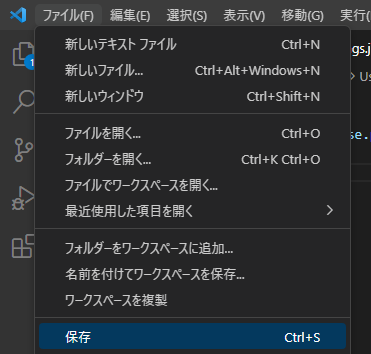
3. TeXを動かしてみる
-
サイドバーに
エクスプローラーを開き、フォルダーを開くを押す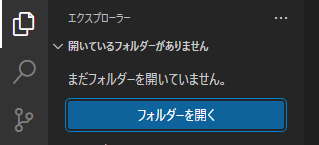
-
好きなところにフォルダーを作って選択する
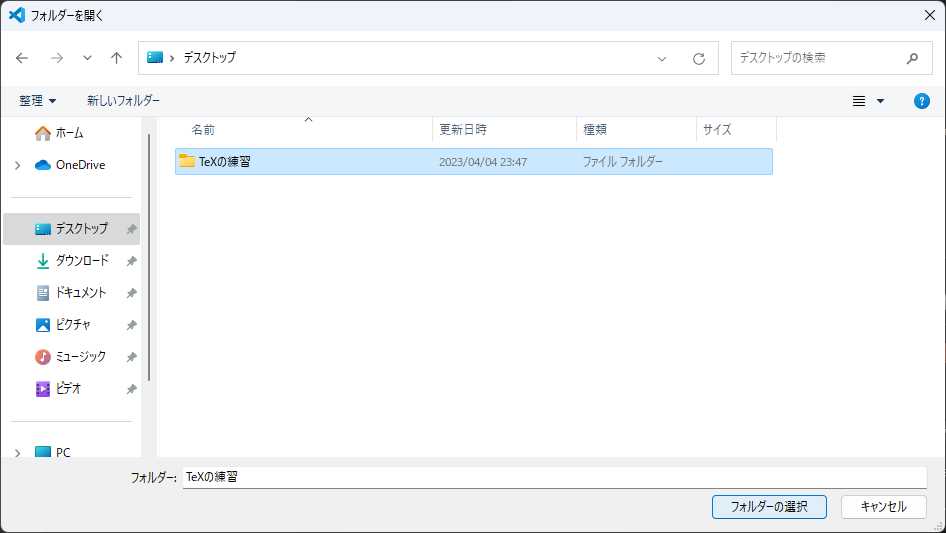
-
フォルダーの信頼に関する表示が出てきた場合は、作成者はあなた自身なので左のボタンを押して信頼する
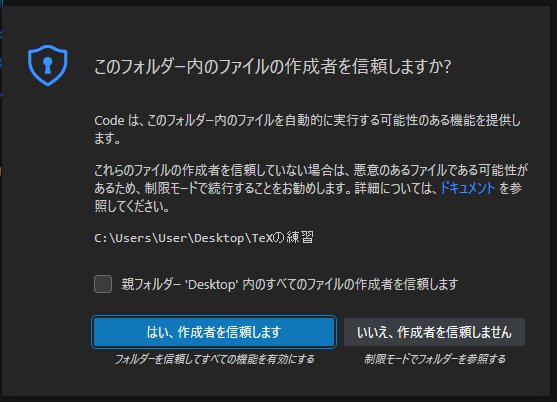
-
ようこそ画面で、
新しいファイル...を選択する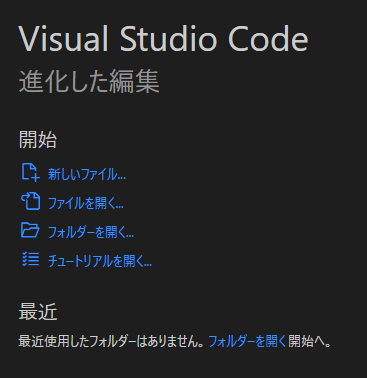
-
画面上部の入力欄にファイル名を入力して、ファイルを作成する
ファイル名の末尾(拡張子)は半角で.texとする

-
作成したファイルが開く
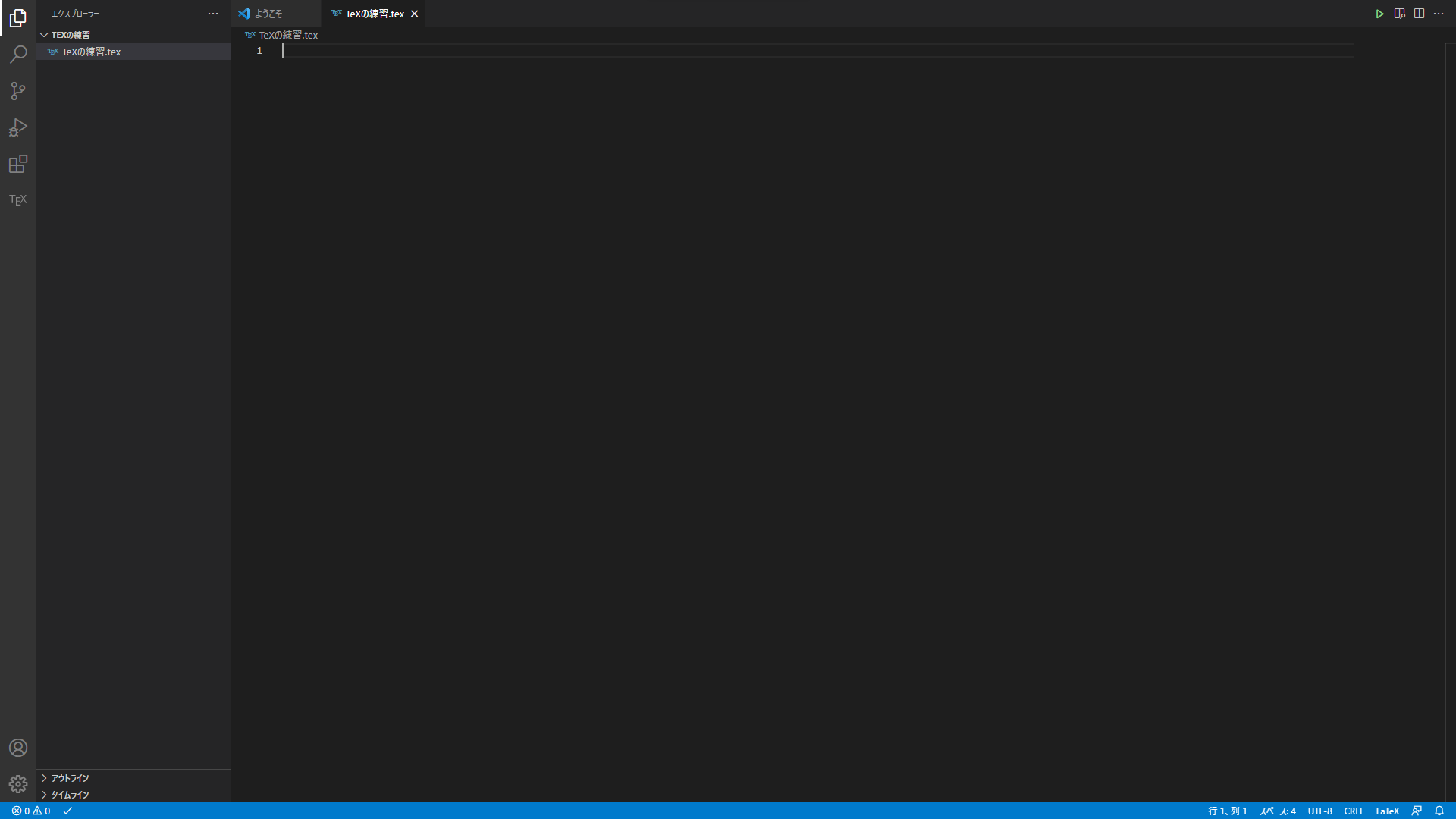
-
TeX文書を記述する
\documentclass[a4paper, 11pt]{jsarticle} \begin{document} TeXの設定ができているか確かめるよー \end{document} -
ファイル(F)から保存する -
画面右上の三角マーク
Build LaTeX projectを押す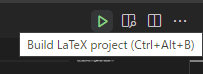
-
画面左下の
Buildが終わってチェックマークになるまで待つ
-
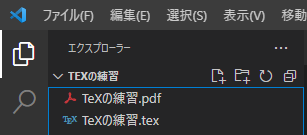
画面左側のファイル一覧にPDFが作成されていることを確認する
-
手順9の三角マークの一つ右隣の
View LaTeX PDF fileを押す
-
画面の右側に白背景のPDFが表示されていれば完璧!
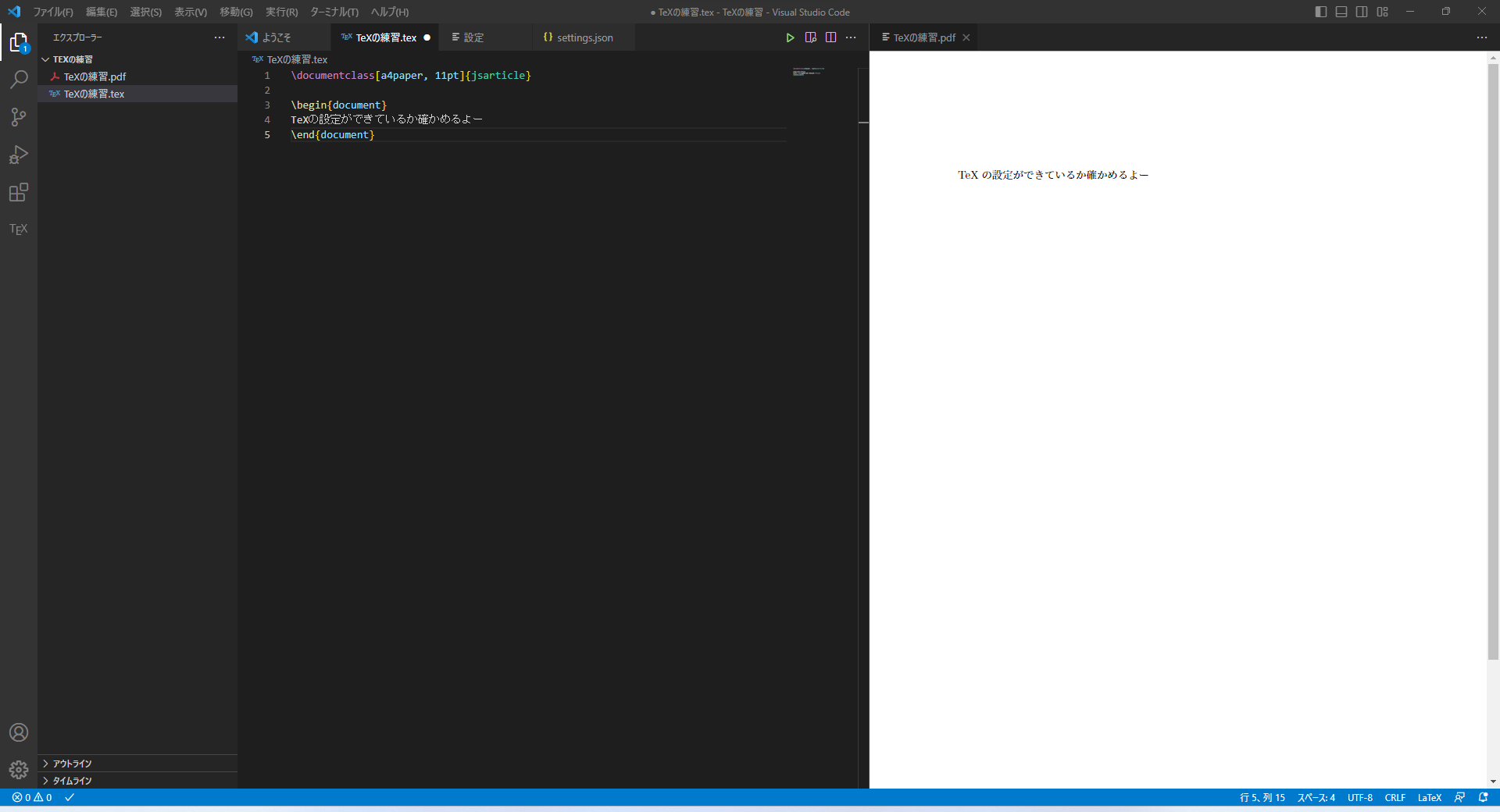
この状態であれば、左側のTeXを編集して保存すれば自動的にPDFの内容も更新される。
なお、作成したPDFファイルは、ブラウザ、PDFリーダー等でもしっかり表示されるし、そのまま印刷することもできる。