sol上のVSCodeでLaTeX Workshopを設定する
この記事はVSCodeのインストール方法(Linux版 sol用)、またはVSCodeでsolにSSH接続してファイルを編集するの手順を完了した後に実行してください。ただし、演習室でVSCodeを直接実行する場合と自分のパソコンからsolに接続する場合で設定は共有されないため、それぞれの環境で個別に設定が必要です。また、自分のPCにLaTeXの環境がすでに構築されている場合もこの設定が必要です。
1. 拡張機能のインストール
サイドバーに 拡張機能を開き、検索欄にLaTeX Workshopと入力して、一番上に出てくるものをインストールする。
2. 拡張機能の設定
- 画面左下から 設定を開く
- 画面右上の 設定(JSON)を開く
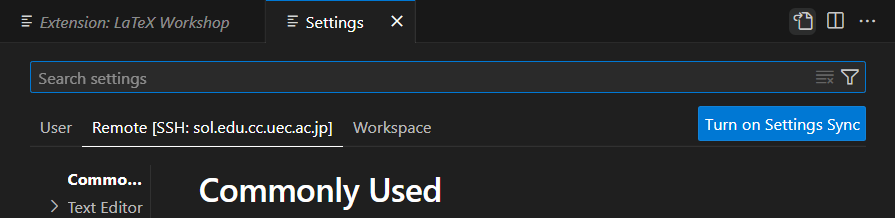
自分のパソコンからsolに接続する場合(VSCodeでsolにSSH接続してファイルを編集する)は、以下の画像のように Remote [SSH: sol.edu.cc.uec.ac.jp]のタブを開いてから 設定(JSON)を開く を押してください。
- 以下の設定を記述する
{
  "[tex]": {
    "editor.suggest.snippetsPreventQuickSuggestions": false
  },
  "[latex]": {
    "editor.suggest.snippetsPreventQuickSuggestions": false
  },
  "latex-workshop.intellisense.package.enabled": true,
  "latex-workshop.latex.clean.fileTypes": [
    "*.aux",
    "*.bbl",
    "*.blg",
    "*.idx",
    "*.ind",
    "*.lof",
    "*.lot",
    "*.out",
    "*.toc",
    "*.acn",
    "*.acr",
    "*.alg",
    "*.glg",
    "*.glo",
    "*.gls",
    "*.ist",
    "*.fls",
    "*.log",
    "*.fdb_latexmk",
    "*.snm",
    "*.nav",
    "*.dvi",
    "*.synctex.gz"
  ],
  "latex-workshop.latex.recipes": [
    {
      "name": "platex",
      "tools": [
        "platex",
        "platex",
        "dvipdfmx"
      ]
    }
  ],
  "latex-workshop.latex.tools": [
    {
      "name": "platex",
      "command": "platex",
      "args": [
        "-interaction=nonstopmode",
        "-kanji=utf8",
        "%DOC%"
      ]
    },
    {
      "name": "dvipdfmx",
      "command": "dvipdfmx",
      "args": [
        "%DOCFILE%.dvi"
      ]
    }
  ],
  "latex-workshop.latex.autoClean.run": "onBuilt"
}
- 設定を保存する
正しく設定されていれば、TeXファイルを記述して画面右上にある緑色の を押すとPDFが作成されます。