VSCodeでsolにSSH接続してファイルを編集する
ターミナル系アプリでのSSHコマンドを利用するほかに、VSCodeをSSHで接続してファイルを編集することも可能です。 これを用いることで、sol上のファイルを自分の使い慣れた環境で編集できるようになります。
この記事は、自分のパソコンにVSCodeがインストールされていて、それを利用することが前提になっています。VSCodeのインストールについては
を参照してください。また、学内の演習室のパソコンで直接VSCodeを使いたい場合は、 VSCodeのインストール方法(Linux版 sol用) を参照してください。
1. 拡張機能のインストール
サイドバーに 拡張機能を開き、検索欄にRemote - SSHと入力して、一番上に出てくるものをインストールする。
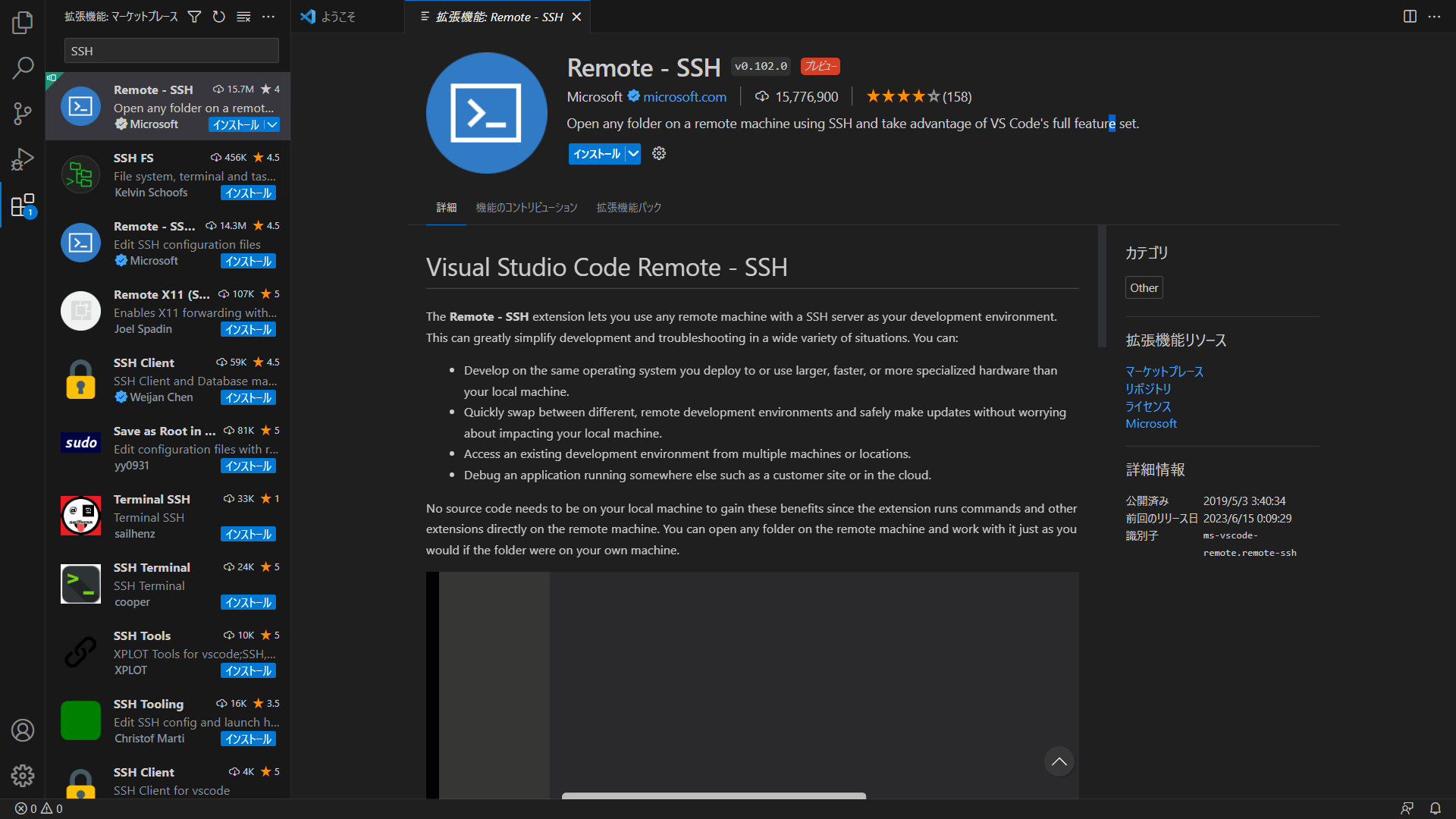
SSHだけ入力してもおそらく一番上に出てきます。
2. solへの接続
- 画面左下の
リモートウィンドウを開きますを押し、画面上部に出てきたメニューでホストに接続するを選択する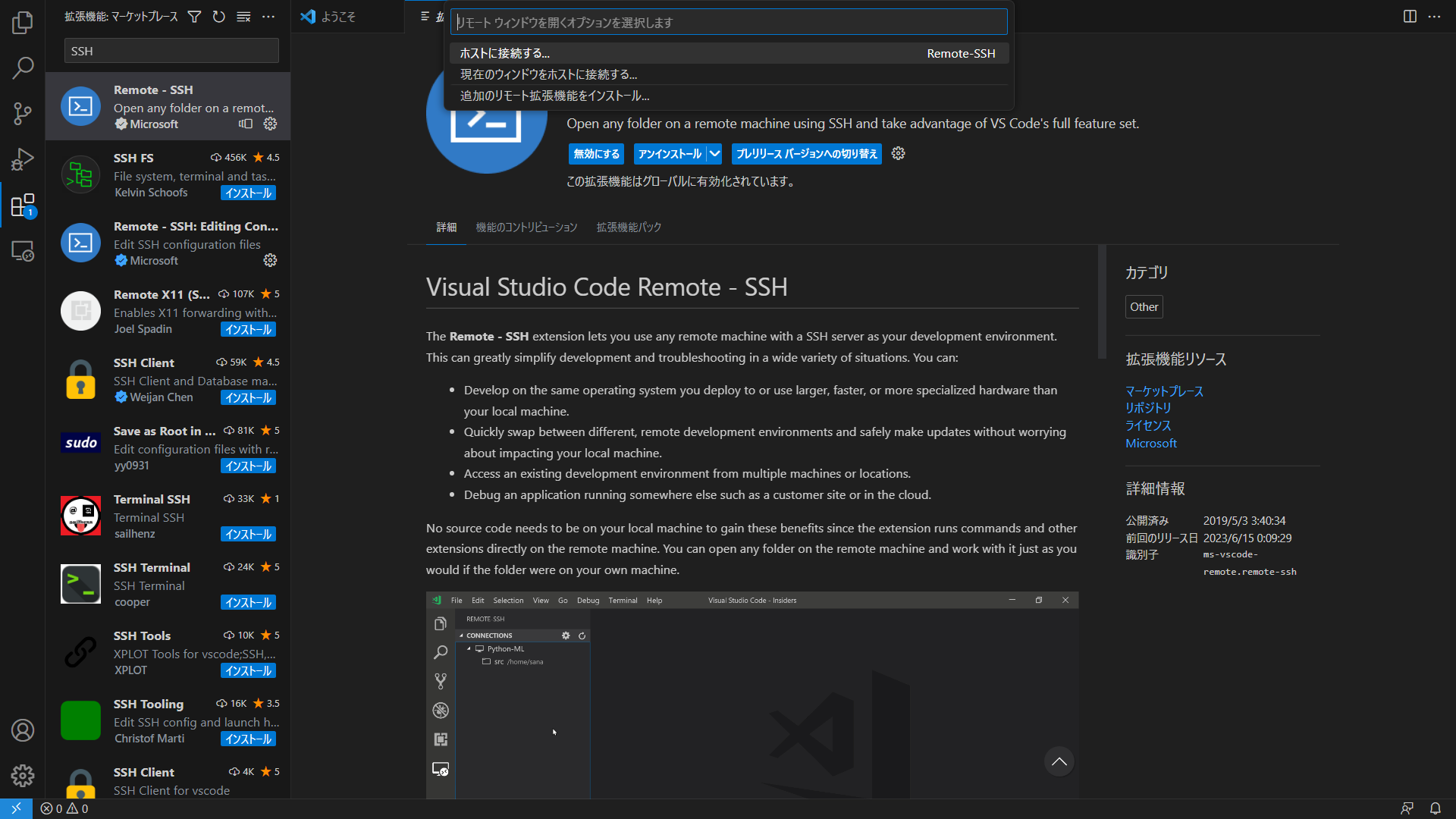
現在のウィンドウをホストに接続するでも接続はできます。ウィンドウが増えるかどうかの違い。
<UECアカウント>@sol.edu.cc.uec.ac.jpの形式でアドレスを入力してEnterを押す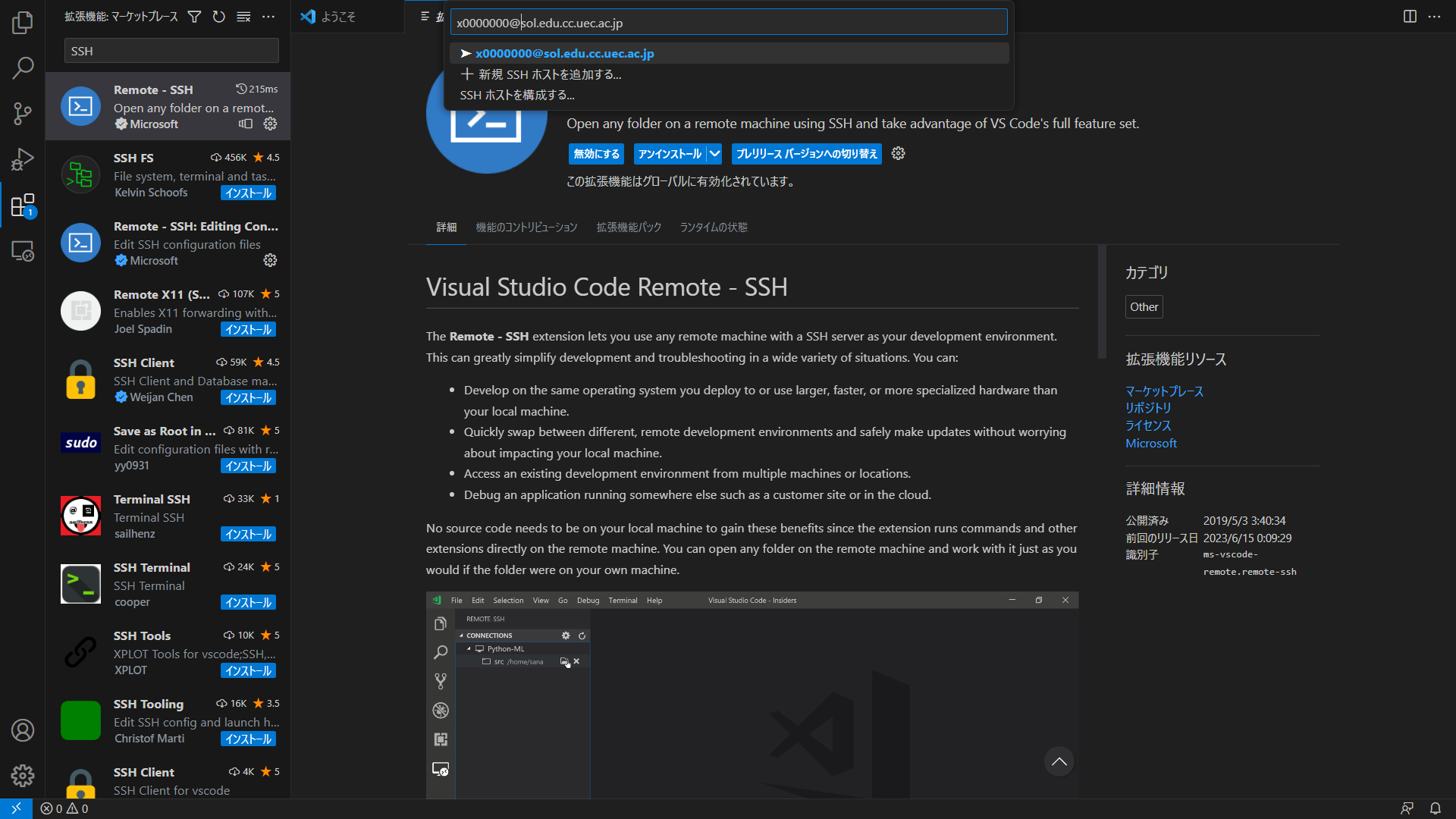
~/.ssh/configの設定がされている場合にはアドレスを入力しなくてもこの画面に選択肢として表示されます。~/.ssh/configについての詳細記事は後日公開予定。
新しいウィンドウに切り替わる。この先は表示が英語に切り替わる場合がある。
-
接続先のOSについて聞かれるので
Linuxを選択する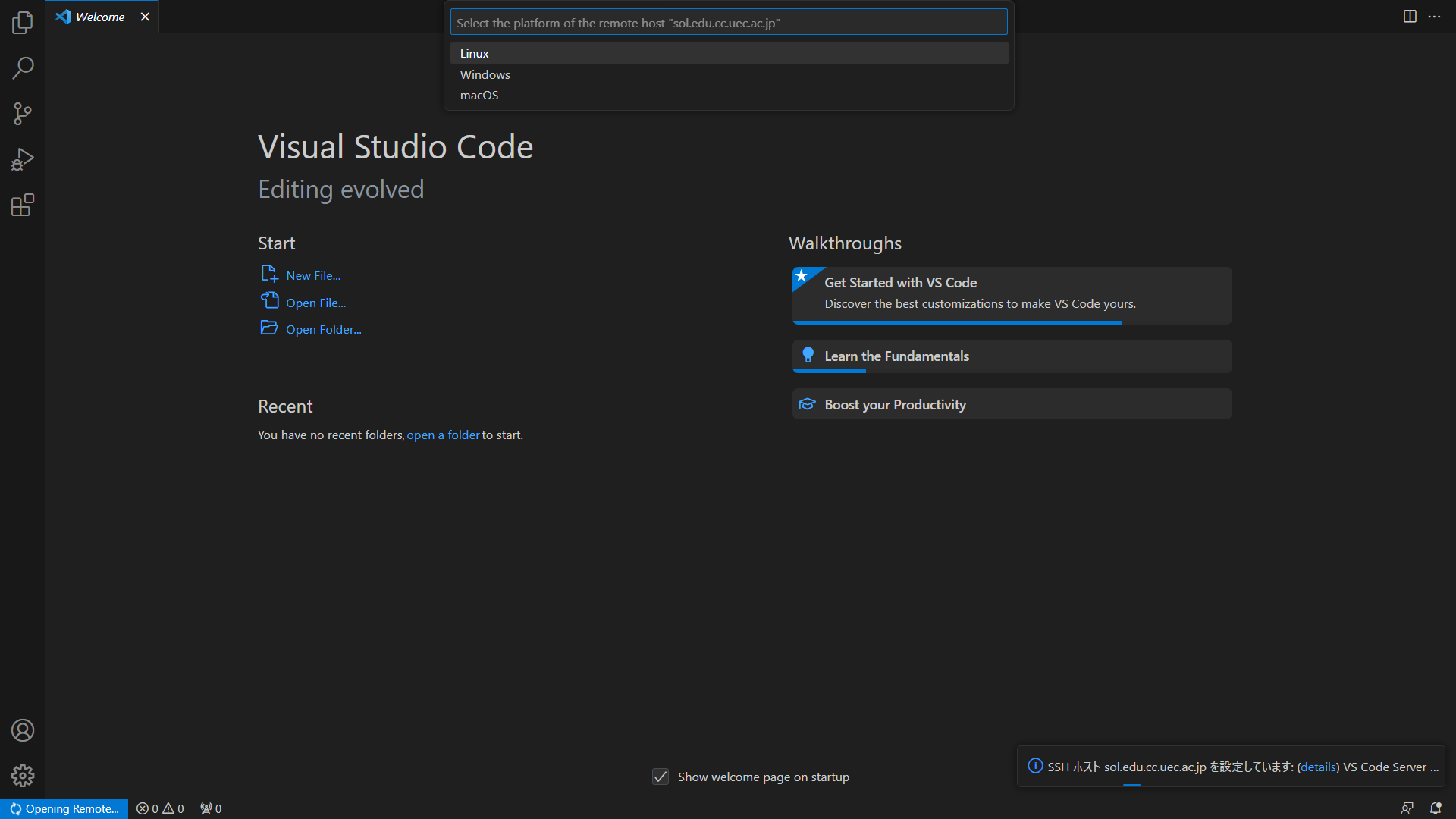
-
新しいウィンドウが開き、パスワードを要求される。入力後に
Enterを押す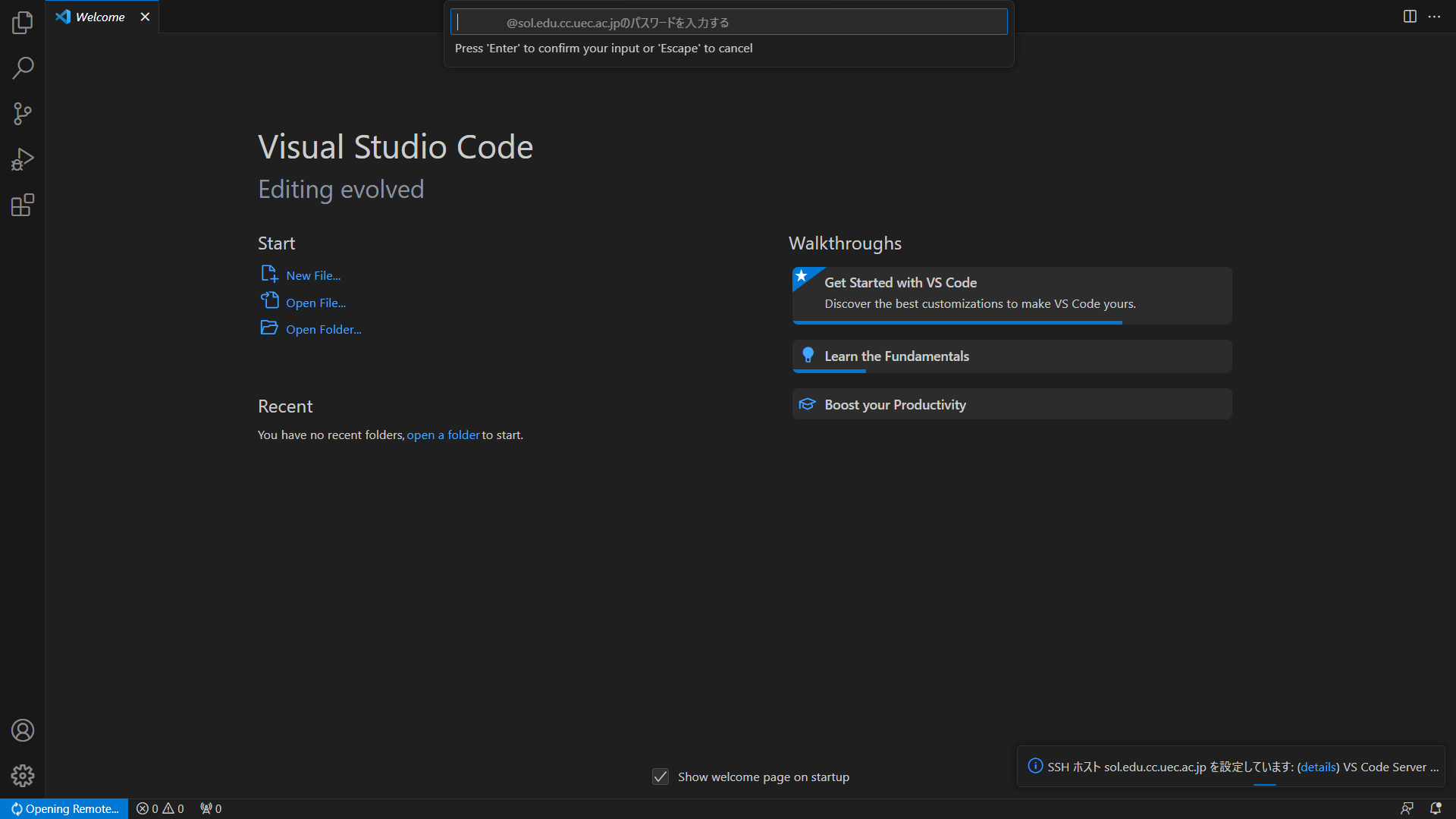
3. ディレクトリを開く
-
フォルダーを開く...(Open Folder...)を押すとsol上のディレクトリが表示される。編集したいファイルが含まれる任意のフォルダを選択する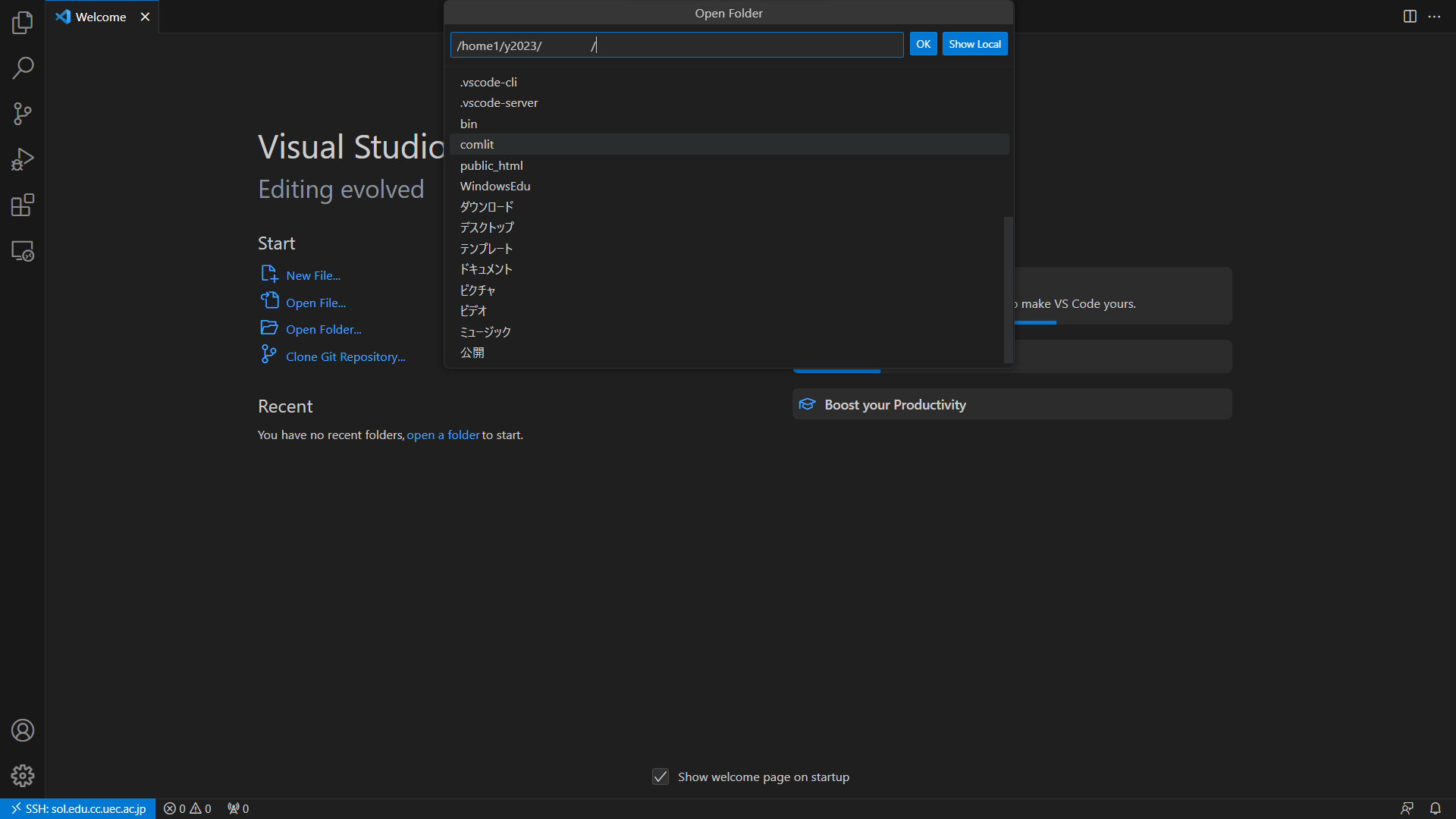
-
ディレクトリの著者を信頼する(左のボタン)
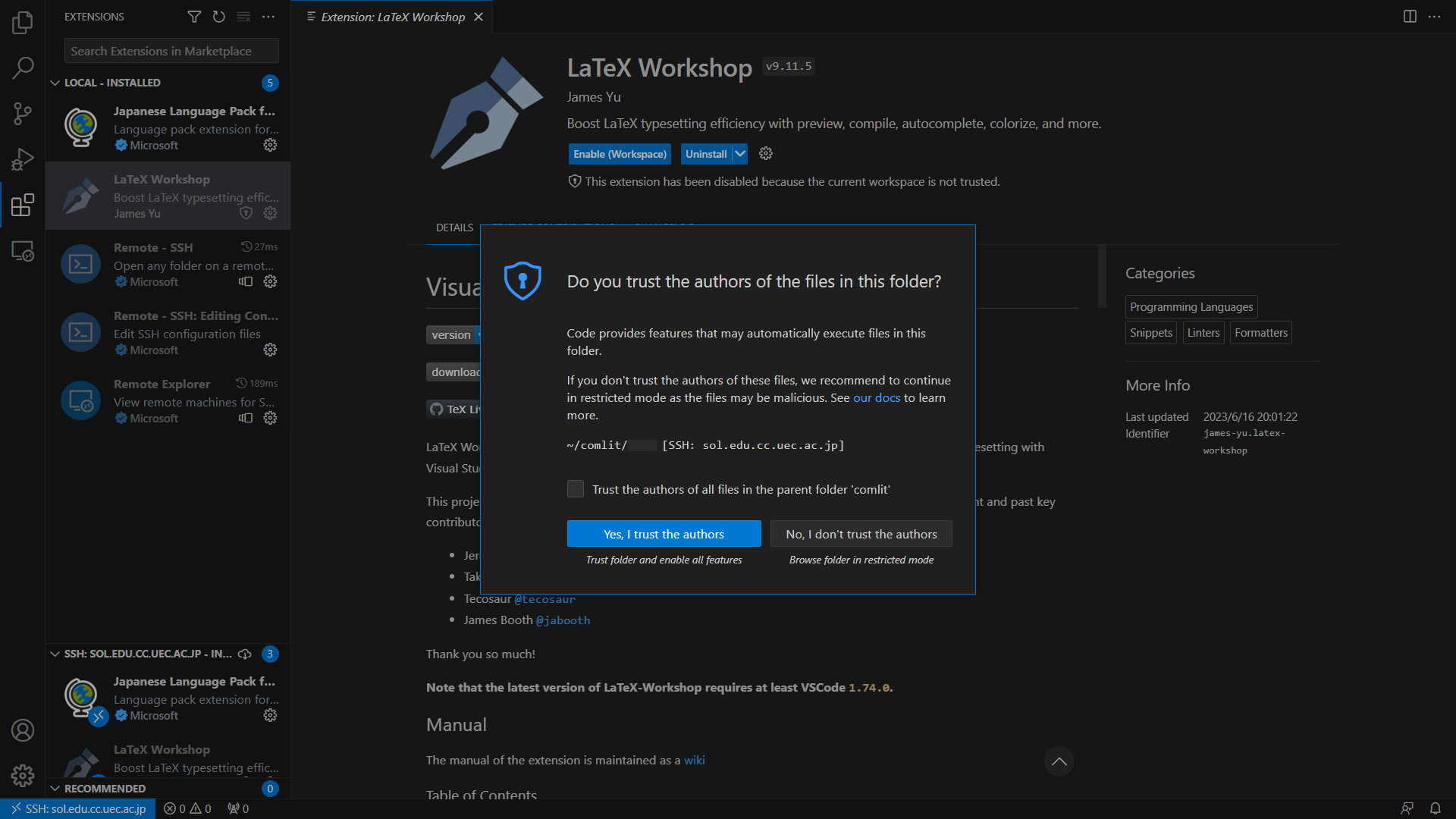
-
ディレクトリが開かれるので、任意のファイルを編集する